
Pengertian Aplikasi Kasir ?
Pertama-tama, mari kita pahami apa itu aplikasi kasir. Selain itu, aplikasi kasir adalah sistem yang dirancang untuk membantu toko dalam mengelola seluruh transaksi penjualan secara cepat dan akurat. Dengan adanya aplikasi ini, kasir dapat menghitung total harga, mencatat jumlah barang, dan mencetak bukti pembayaran secara otomatis. Dengan demikian, pekerjaan kasir menjadi lebih efisien dan risiko kesalahan manusia dapat diminimalkan.
Kemudian, juga memudahkan pemilik toko untuk memantau stok barang. Selain itu, laporan penjualan dan keuangan dapat dibuat secara rutin tanpa harus menghitung manual. Dengan kata lain, toko dapat menghemat waktu dan tenaga sekaligus meningkatkan akurasi pencatatan.
Mengapa Toko Harus Menggunakan Aplikasi Kasir?
Pertama-tama, aplikasi ini mempermudah kasir dalam mencatat transaksi penjualan. Selain itu, sistem ini menghitung total harga dan mencetak bukti pembayaran secara otomatis. Dengan demikian, proses transaksi menjadi lebih cepat dan akurat.
Kemudian, pemilik toko bisa memantau stok barang secara real-time. Selain itu, laporan penjualan dan pembukuan dapat dibuat tanpa harus menghitung manual. Dengan kata lain, aplikasi kasir membantu menghemat waktu sekaligus meningkatkan akurasi pencatatan.
Selanjutnya, aplikasi ini mendukung integrasi dengan MS Word untuk bukti pembayaran dan MS Excel untuk pembukuan. Dengan begitu, pengelolaan keuangan toko menjadi lebih rapi dan mudah dianalisis.
Lebih jauh lagi, ini membantu toko menganalisis tren penjualan dan membuat strategi promosi yang tepat. Akibatnya, toko bisa meningkatkan keuntungan dan loyalitas pelanggan.
Assalamu’alaikum. Wr. Wb..
Bissmillahirrohmanirrohim..
Pembuatan program aplikasi kasir gratis dengan menggunakan aplikasi Visual Studio, sebelum mulai membuat mari kita ketahui dulu apa itu Visual Studio?
Visual Studio untuk Membuat Aplikasi Kasir
Visual Studio adalah Sebuah perangkat lunak lengkap (suite) yang dapat digunakan untuk melakukan pengembangan aplikasi. baik itu aplikasi bisnis, aplikasi personal, ataupun komponen aplikasinya, dalam bentuk aplikasi console, aplikasi Windows, ataupun aplikasi Web.
Pertama-tama, mari kita kenali apa itu aplikasi kasir. Selain itu, aplikasi kasir adalah sistem yang dirancang untuk membantu toko dalam mengelola seluruh transaksi penjualan dengan lebih cepat dan akurat. Dengan adanya aplikasi ini, kasir dapat menghitung total harga, mencatat jumlah barang, dan mencetak bukti pembayaran secara otomatis.
Kemudian, aplikasi ini juga memudahkan pemilik toko untuk membuat laporan keuangan secara rutin. Selain itu, penggunaan aplikasi kasir dapat mengurangi risiko kesalahan manusia dan mempercepat proses transaksi. Dengan demikian, proses penjualan menjadi lebih efisien dan pelanggan pun lebih puas.
Selanjutnya, aplikasi ini dapat diintegrasikan dengan MS Word untuk membuat bukti pembayaran dan MS Excel untuk pembukuan. Dengan begitu, pemilik toko dapat memantau stok, laporan penjualan, dan keuangan dengan lebih mudah.
Oleh karena itu, aplikasi kasir bukan hanya membantu kasir, tetapi juga mendukung pengelolaan bisnis secara keseluruhan. Dengan kata lain, toko yang menggunakan aplikasi kasir memiliki peluang lebih besar untuk berkembang dan memberikan layanan terbaik kepada pelanggan.
Untuk informasi resmi mengenai Visual Studio, Anda bisa mengunjungi situs Microsoft Visual Studio.
Naah, sekarang udah tau kan apa itu Visual Studio.
- Jasa Website Murah
- Pembuatan Wesbite
- Jasa Pembuatan Aplikasi Kasir
Disini saya membuat program aplikasi kasir yang mana fungsinya itu untuk mempermudah penghitungan sebuah kasir pada toko alat tulis.
Oleh karena itu, sebagian besar toko alat tulis masih mengelola transaksi secara manual. Akibatnya, proses pencatatan bukti pembayaran menjadi lebih lambat dan rawan kesalahan.
aplikasi ini nantinya akan ter-aoutomatiskan dengan aplikasi MS.Word (untuk bukti pembayaran) Dan MS.Excel (untuk pembukuan)
aplikasi kasir gratis ini mempermudah anda untuk bertransaksi.
Proses dari aplikasi ini :
- Kita pilih barang yang akan kita beli pada ToolBox ComboBox, lalu otomatis akan keluar harga dan gambarnya.
- Setelah itu, masukkan jumlah barang ke dalam sistem. Kemudian, klik tombol Bayar untuk melihat total harga
- Masukan nominal uang konsumen, dan klik button total lalu akan muncul jumlah kembalian uang tersebut.
- Cetak Word atau Cetak Excel untuk mencetak struk atau bukti pembayaran keword atau excel
- Button Keluar untuk keluar dari aplikasi tersebut.
Desain Pada Aplikasi Kasir
Ini contoh Designnya :

Oke langsung aja guys..
- Langkah yang pertama kalian harus punya dulu aplikasi Visual Studianya, jika belum punya silahkan download, lalu Instal, buka aplikasinya, Klik new project, pilih Windows Forms Application, masukan nama projek yang akan kita buat, lalu Ok seperti gambar dibawah :

Setelah Form terbuka, kita buat Designnya seperti dibawah :

Jangan lupa input pada Bookmark-nya dengan cara klik menu Insert – Bookmark- input seperti gambar di bawah, lalu Add.

Design Excel

- Setelah desain jadi, mari kita mulai codingannya :
- Klik 2 kali pada toolbox yang akan kita coding
Disini yang akan saya coding pertama ialah pada ToolBox :
1.ComboBox ini codingannya
If ComboBox1.Text = “Buku Tulis” Then
TextBox1.Text = 35000
PictureBox1.Image = Image.FromFile(“C:UsersUserDownloads3.jpg”)
ElseIf ComboBox1.Text = “Buku Gambar” Then
TextBox1.Text = 4000
PictureBox1.Image = Image.FromFile(“C:UsersUserDownloads6.jpg”)
ElseIf ComboBox1.Text = “Pulpen” Then
TextBox1.Text = 5000
PictureBox1.Image = Image.FromFile(“C:UsersUserDownloads2.jpg”)
ElseIf ComboBox1.Text = “Pensil” Then
TextBox1.Text = 8000
PictureBox1.Image = Image.FromFile(“C:UsersUserDownloads5.jpg”)
ElseIf ComboBox1.Text = “Penggaris” Then
TextBox1.Text = 6000
PictureBox1.Image = Image.FromFile(“C:UsersUserDownloads4.jpg”)
Perhatilkan gambar berikut :

2.Kemudian pada Jumlah :
Dim Nilai As Integer
If Val(TextBox2.Text) <> 0 Then
Nilai = Int(TextBox2.Text)
TextBox2.Text = Nilai
Gambar :

- Button Bayar
TextBox3.Text = TextBox2.Text * TextBox1.Text
Gambar :

- Button Total
TextBox5.Text = TextBox4.Text – TextBox3.Text
Gambar:

- Button Refresh
ComboBox1.ResetText()
TextBox5.ResetText()
TextBox4.ResetText()
TextBox3.ResetText()
TextBox2.ResetText()
TextBox1.ResetText()
PictureBox1.Image = Nothing
Gambar :

- Button Keluar
Close()
Gambar :

Selanjutnya, jangan lupa mengimport library Word dan Excel untuk keperluan automation. Caranya, klik menu PROJECT → ADD REFERENCE → tab COM, lalu cari Microsoft Word dan Excel, kemudian beri tanda centang. Perhatikan gambar berikut untuk panduan visual.

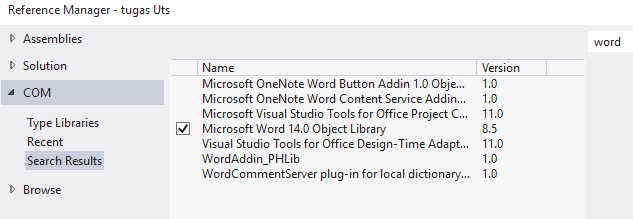
Setelah itu, lakukan import variabel seperti contoh berikut untuk mempersiapkan koneksi dengan Word dan Excel.
Imports word = Microsoft.Office.Interop.Word
Imports excel = Microsoft.Office.Interop.Excel
Perhatikan gambar :

- Kemudian klik 2 kali pada Button Cetak Word untuk mengkoding, ini kodingannya :
Dim aplikasi As New word.Application
Dim filenya As word.Document
filenya = aplikasi.Documents.Open(“C:tugas utsDocument1.docx”)
filenya.Bookmarks(“barang”).Select()
aplikasi.Selection.TypeText(ComboBox1.Text)
filenya.Bookmarks(“harga”).Select()
aplikasi.Selection.TypeText(TextBox1.Text)
filenya.Bookmarks(“jumlah”).Select()
aplikasi.Selection.TypeText(TextBox2.Text)
filenya.Bookmarks(“tharga”).Select()
aplikasi.Selection.TypeText(TextBox3.Text)
filenya.Bookmarks(“tbayar”).Select()
aplikasi.Selection.TypeText(TextBox4.Text)
filenya.Bookmarks(“tkembalian”).Select()
aplikasi.Selection.TypeText(TextBox5.Text)
MsgBox(“sukses”)
aplikasi.Visible = True
Gambar :
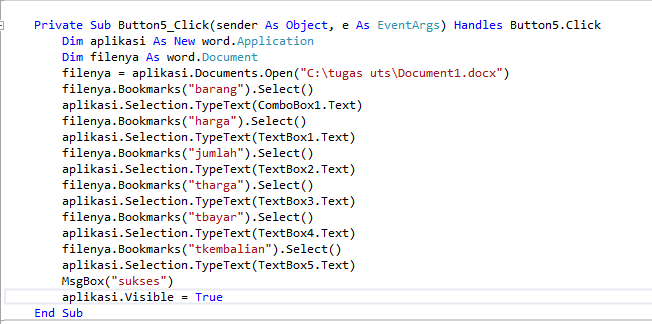
- Setelah itu, klik dua kali pada Button Cetak Excel. Kemudian, masukkan kodingan berikut untuk menjalankan proses otomatisasi ke file Excel.
Dim AppExcelnya As New excel.Application
Dim ExcelWB As excel.Workbook
ExcelWB = AppExcelnya.Workbooks.Open(“C:tugas utsBook3.xlsx”)
AppExcelnya.Range(“A2”).Value = ComboBox1.Text
AppExcelnya.Range(“B2”).Value = TextBox1.Text
AppExcelnya.Range(“C2”).Value = TextBox2.Text
AppExcelnya.Range(“D2”).Value = TextBox3.Text
AppExcelnya.Range(“E2”).Value = TextBox4.Text
AppExcelnya.Range(“F2”).Value = TextBox5.Text
ExcelWB.SaveAs(“C:tugas utsBook3New.xlsx”)
MsgBox(“sukses”)
AppExcelnya.Visible = True
Gambar :

- . selesai kawan, mari kita coba.. tekan f5,
Ini hasil Runingnya :

Bukti cetak pada MS.Word

Output pada MS.Excel

Keuntungan Menggunakan Aplikasi Kasir
Pertama, transaksi menjadi lebih cepat karena sistem otomatis menghitung total harga. Selanjutnya, bukti pembayaran dapat dicetak langsung melalui MS Word, sedangkan pembukuan disusun menggunakan MS Excel. Dengan begitu, pemilik toko dapat mengelola laporan keuangan dengan lebih mudah dan terstruktur.
Selain itu, aplikasi kasir mengurangi risiko kesalahan manusia. Akibatnya, pelanggan pun merasa puas karena proses transaksi berjalan lancar. Oleh karena itu, penggunaan aplikasi kasir sangat direkomendasikan bagi semua jenis toko, termasuk toko alat tulis, minimarket, dan toko kecil lainnya.
Fitur Unggulan Aplikasi Kasir
Pertama, fitur pencatatan transaksi yang otomatis memungkinkan kasir bekerja lebih efisien. Selanjutnya, fitur laporan keuangan memudahkan pemilik toko dalam memantau keuntungan dan kerugian. Selain itu, integrasi dengan MS Word dan MS Excel membuat pembuatan bukti pembayaran dan pembukuan lebih mudah.
Kemudian, fitur pengaturan stok barang membantu toko selalu siap menghadapi permintaan pelanggan. Dengan demikian, toko tidak perlu khawatir kehabisan stok atau kehilangan data penting. Selain itu, beberapa aplikasi kasir juga mendukung backup data otomatis untuk mengamankan informasi penting.
Tips Memaksimalkan Penggunaan Aplikasi Kasir
Pertama, selalu perbarui stok barang secara rutin untuk memastikan laporan tetap akurat. Selain itu, manfaatkan fitur backup data otomatis agar informasi penting tidak hilang. Kemudian, gunakan laporan penjualan untuk menganalisis produk yang paling laris dan membuat strategi promosi.
Selain itu, latih kasir agar terbiasa menggunakan aplikasi kasir dengan cepat dan tepat. Dengan demikian, proses transaksi bisa berjalan lancar dan pelanggan merasa puas. Oleh karena itu, investasi waktu untuk pelatihan sangat penting agar aplikasi kasir dapat digunakan secara maksimal.
Sekian cara membuat program aplikasi kasir sederhana dengan menggunakan aplikasi Visual Studio dari saya, kurang dan lebihnya mohon maaf.. Semoga Bermanfaat ya kawan, dan semoga kita semua sukses.. aamiin
Wassalamu’alaikum. Wr. Wb..
