
Source Code Aplikasi Kasir Penjualan
Aplikasi penjualan merupakan sistem yang membantu proses transaksi menjadi lebih cepat dan teratur. Oleh karena itu, pada postingan ini akan ditampilkan source code program aplikasi kasir penjualan sederhana yang dapat dijalankan menggunakan Eclipse maupun Android Studio. Source Code Program Aplikasi ini dapat kamu gunakan sebagai dasar pembuatan sistem kasir penjualan yang sederhana namun fungsional.
Pada pembahasan kali ini ditampilkan contoh aplikasi penjualan berbasis Android yang berfungsi sebagai kasir sederhana untuk proses pembelian handphone.
Langsung saja, deskripsi dari aplikasi ini yaitu:
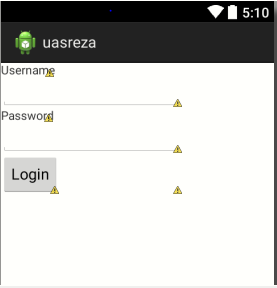
- Tampilan pertama menampilkan halaman login
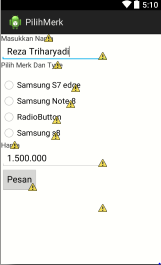
- Ketika kita klik login, maka akan tampil menu pilih merek dan type handphone yang akan kita beli,
- Kemudian maasukan harga barang,
- Lalu klik pesan untuk memesan barang,
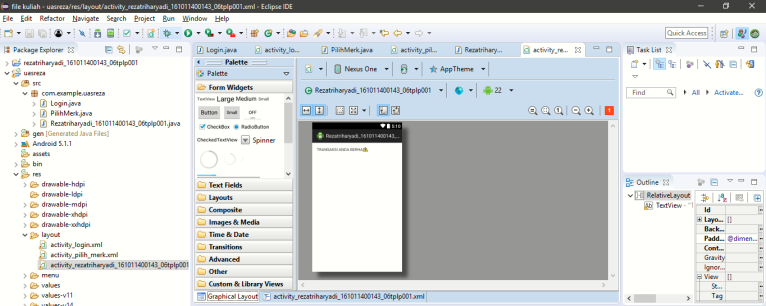
- Dan akan tampil data pembeli serta harga barang.
Tampilan login :
- Tampilan pada pilih merek dan type :
- TAMPILAN PESANAN BERHASIL
package com.example.uasreza;
import android.app.Activity;
import android.content.Intent;
import android.os.Bundle;
import android.view.Menu;
import android.view.MenuItem;
import android.view.View;
import android.view.View.OnClickListener;
import android.widget.Button;
import android.widget.EditText;
import android.widget.Toast;
public class Login extends Activity implements OnClickListener {
EditText user;
EditText pass;
Button lgn;
private String[][] dataUser = {{“admin”,”admin”,”Administrator”},
{“user1″,”password1″,”Nama User 1”},
{“user2″,”password2″,”Nama User 2”}};
private final int SUCCESS=1;
@Override
protected void onCreate(Bundle savedInstanceState) {
super.onCreate(savedInstanceState);
setContentView(R.layout.activity_login);
user = (EditText) findViewById(R.id.user);
pass = (EditText) findViewById(R.id.pass);
lgn = (Button) findViewById(R.id.lgn);
lgn.setOnClickListener(this);
}
@Override
public boolean onCreateOptionsMenu(Menu menu) {
// Inflate the menu; this adds items to the action bar if it is present.
getMenuInflater().inflate(R.menu.login, menu);
return true;
}
@Override
public boolean onOptionsItemSelected(MenuItem item) {
// Handle action bar item clicks here. The action bar will
// automatically handle clicks on the Home/Up button, so long
// as you specify a parent activity in AndroidManifest.xml.
int id = item.getItemId();
if (id == R.id.action_settings) {
return true;
}
return super.onOptionsItemSelected(item);
}
public void onCLick(View view) {
int i=0;
boolean success=false;
while ((i<dataUser.length) && (!success)){
if
((user.getText().toString().equals(dataUser[i][0])) &&
(pass.getText().toString().equals(dataUser[i][1]))){
success=true;
} else {
i++;
}
}
Intent intent;
if (success){
intent = new Intent(this, PilihMerk.class);
intent.putExtra(“namaUser”, dataUser[i][2]);
startActivityForResult(intent,SUCCESS);
// Toast.makeText(getApplicationContext(), “Login Sukses”, Toast.LENGTH_SHORT).show();
} else {
intent = new Intent(this, Login.class);
startActivity(intent);
Toast.makeText(getApplicationContext(), “Login Gagal”, Toast.LENGTH_SHORT).show();
}
}
@Override
public void onClick(View arg0) {
// TODO Auto-generated method stub
}
}
package com.example.uasreza;
import android.app.Activity;
import android.os.Bundle;
import android.view.Menu;
import android.view.MenuItem;
public class PilihMerk extends Activity {
@Override
protected void onCreate(Bundle savedInstanceState) {
super.onCreate(savedInstanceState);
setContentView(R.layout.activity_pilih_merk);
}
@Override
public boolean onCreateOptionsMenu(Menu menu) {
// Inflate the menu; this adds items to the action bar if it is present.
getMenuInflater().inflate(R.menu.pilih_merk, menu);
return true;
}
@Override
public boolean onOptionsItemSelected(MenuItem item) {
// Handle action bar item clicks here. The action bar will
// automatically handle clicks on the Home/Up button, so long
// as you specify a parent activity in AndroidManifest.xml.
int id = item.getItemId();
if (id == R.id.action_settings) {
return true;
}
return super.onOptionsItemSelected(item);
}
}
package com.example.uasreza;
import android.app.Activity;
import android.os.Bundle;
import android.view.Menu;
import android.view.MenuItem;
public class Rezatriharyadi_161011400143_06tplp001 extends Activity {
@Override
protected void onCreate(Bundle savedInstanceState) {
super.onCreate(savedInstanceState);
setContentView(R.layout.activity_rezatriharyadi_161011400143_06tplp001);
}
@Override
public boolean onCreateOptionsMenu(Menu menu) {
// Inflate the menu; this adds items to the action bar if it is present.
getMenuInflater().inflate(R.menu.rezatriharyadi_161011400143_06tplp001, menu);
return true;
}
@Override
public boolean onOptionsItemSelected(MenuItem item) {
// Handle action bar item clicks here. The action bar will
// automatically handle clicks on the Home/Up button, so long
// as you specify a parent activity in AndroidManifest.xml.
int id = item.getItemId();
if (id == R.id.action_settings) {
return true;
}
return super.onOptionsItemSelected(item);
}
}
<RelativeLayout xmlns:android=”http://schemas.android.com/apk/res/android”
xmlns:tools=”http://schemas.android.com/tools”
android:layout_width=”match_parent”
android:layout_height=”match_parent”
tools:context=”com.example.uasreza.Login” >
<LinearLayout
android:layout_width=”wrap_content”
android:layout_height=”wrap_content”
android:orientation=”vertical” >
<TextView
android:id=”@+id/user1″
android:layout_width=”wrap_content”
android:layout_height=”wrap_content”
android:text=”Username” />
<EditText
android:id=”@+id/user”
android:layout_width=”wrap_content”
android:layout_height=”wrap_content”
android:ems=”10″ />
<TextView
android:id=”@+id/password”
android:layout_width=”wrap_content”
android:layout_height=”wrap_content”
android:text=”Password” />
<EditText
android:id=”@+id/pass”
android:layout_width=”wrap_content”
android:layout_height=”wrap_content”
android:ems=”10″ />
<Button
android:id=”@+id/lgn”
android:layout_width=”wrap_content”
android:layout_height=”wrap_content”
android:text=”Login” />
</LinearLayout>
</RelativeLayout>
<RelativeLayout xmlns:android=”http://schemas.android.com/apk/res/android”
xmlns:tools=”http://schemas.android.com/tools”
android:layout_width=”match_parent”
android:layout_height=”match_parent”
tools:context=”com.example.uasreza.PilihMerk” >
<LinearLayout
android:id=”@+id/linearLayout1″
android:layout_width=”wrap_content”
android:layout_height=”wrap_content”
android:layout_alignParentLeft=”true”
android:layout_alignParentTop=”true”
android:orientation=”vertical” >
<TextView
android:id=”@+id/textView1″
android:layout_width=”wrap_content”
android:layout_height=”wrap_content”
android:text=”Masukkan Nama” />
<EditText
android:id=”@+id/editText1″
android:layout_width=”wrap_content”
android:layout_height=”wrap_content”
android:layout_alignParentLeft=”true”
android:layout_alignParentTop=”true”
android:ems=”10″
android:text=”Reza Triharyadi”
>
<requestFocus />
</EditText>
<TextView
android:id=”@+id/textView2″
android:layout_width=”wrap_content”
android:layout_height=”wrap_content”
android:layout_alignParentLeft=”true”
android:layout_below=”@+id/linearLayout1″
android:text=”Pilih Merk Dan Type” />
<RadioButton
android:id=”@+id/radioButton1″
android:layout_width=”wrap_content”
android:layout_height=”wrap_content”
android:layout_alignParentLeft=”true”
android:layout_below=”@+id/textView2″
android:layout_marginTop=”15dp”
android:text=”Samsung S7 edge” />
<RadioButton
android:id=”@+id/radioButton3″
android:layout_width=”wrap_content”
android:layout_height=”wrap_content”
android:layout_alignLeft=”@+id/radioButton4″
android:layout_below=”@+id/radioButton1″
android:text=”Samsung Note 8″ />
<RadioButton
android:id=”@+id/radioButton4″
android:layout_width=”wrap_content”
android:layout_height=”wrap_content”
android:layout_alignRight=”@+id/textView2″
android:layout_below=”@+id/radioButton3″
android:text=”RadioButton” />
<RadioButton
android:id=”@+id/radioButton2″
android:layout_width=”wrap_content”
android:layout_height=”wrap_content”
android:layout_alignRight=”@+id/radioButton4″
android:layout_below=”@+id/radioButton4″
android:text=”Samsung s8″ />
<TextView
android:id=”@+id/textView3″
android:layout_width=”wrap_content”
android:layout_height=”wrap_content”
android:layout_alignParentLeft=”true”
android:text=”Harga” />
<EditText
android:id=”@+id/editText2″
android:layout_width=”wrap_content”
android:layout_height=”wrap_content”
android:layout_alignRight=”@+id/radioButton1″
android:layout_below=”@+id/radioButton2″
android:ems=”10″
android:inputType=”textPersonName”
android:text=”1.500.000″ />
<Button
android:id=”@+id/button1″
android:layout_width=”wrap_content”
android:layout_height=”wrap_content”
android:layout_alignParentBottom=”true”
android:layout_alignRight=”@+id/radioButton3″
android:layout_marginBottom=”41dp”
android:text=”Pesan” />
</LinearLayout>
</RelativeLayout>
<RelativeLayout xmlns:android=”http://schemas.android.com/apk/res/android”
xmlns:tools=”http://schemas.android.com/tools”
android:layout_width=”match_parent”
android:layout_height=”match_parent”
android:paddingBottom=”@dimen/activity_vertical_margin”
android:paddingLeft=”@dimen/activity_horizontal_margin”
android:paddingRight=”@dimen/activity_horizontal_margin”
android:paddingTop=”@dimen/activity_vertical_margin”
tools:context=”com.example.uasreza.Rezatriharyadi_161011400143_06tplp001″ >
<TextView
android:layout_width=”wrap_content”
android:layout_height=”wrap_content”
android:text=”TRANSAKSI ANDA BERHASIL” />
</RelativeLayout>
Sekian blog dari saya, kurang dan lebihnya mohon maaf..
wasalamu’alaikum. wr. wb.
Baca juga aplikasi kasir sederhana.
Baca juga
